3. Gestione Risorse
Per accedere alla pagina dedicata alla gestione delle risorse, è necessario essere autenticati e seguire le seguenti istruzioni:
- Nella barra laterale sinistra, individuare e fare clic sulla voce «Risorse» nell’elenco delle opzioni disponibili.
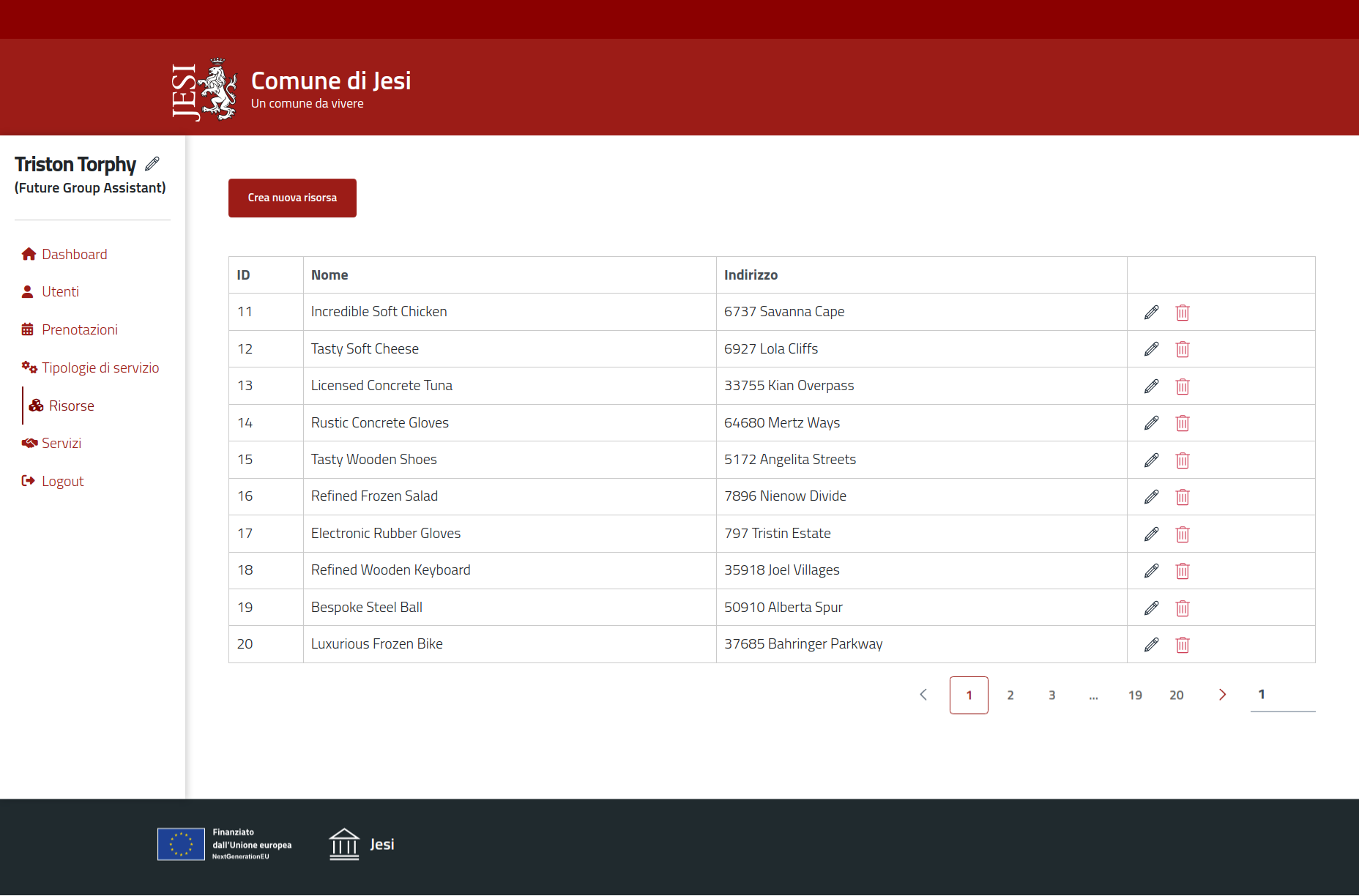
- Sarà indirizzato a una pagina contenente una tabella paginata che elenca le risorse registrate nel sistema. Ogni riga rappresenta una risorsa, e ogni colonna fornisce informazioni utili sulla risorsa corrispondente. L’ultima colonna è dedicata alle azioni che è possibile applicare a ciascuna risorsa.
3.1. Creazione di una nuova Risorsa
Per creare una nuova risorsa, seguire queste istruzioni:
- Nella parte superiore della tabella delle risorse, individuare e fare clic sul pulsante dedicato per «Creare nuova risorsa».
- Sarà quindi reindirizzato a una pagina dedicata con un modulo da compilare. Seguire le indicazioni fornite sotto ciascun campo.
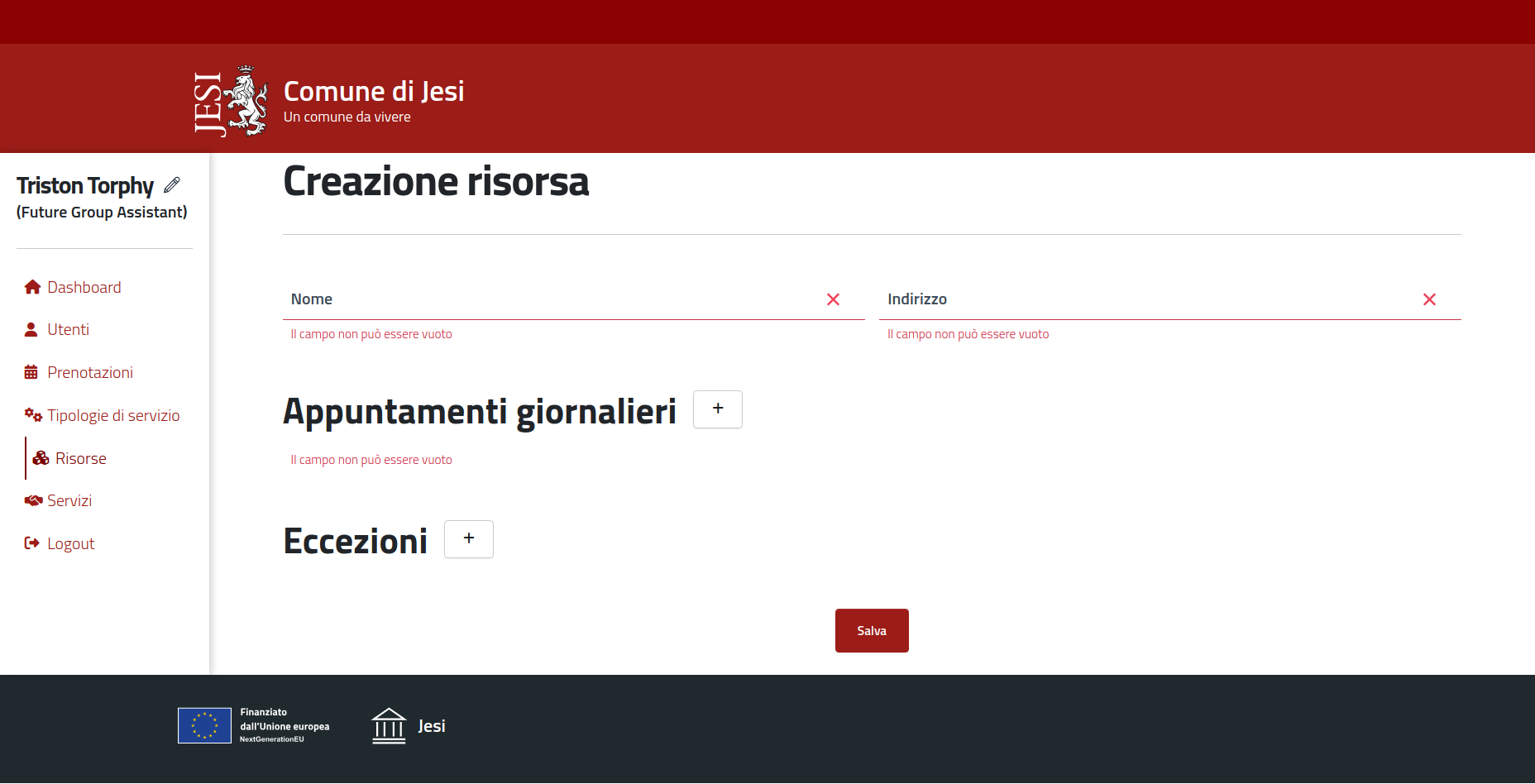
- Dopo aver completato il modulo con le informazioni necessarie, è possibile salvare le modifiche facendo clic sul pulsante in fondo alla pagina e attendere il messaggio di conferma di avvenuta modifica.
- In caso di errori, i campi che non sono stati validati verranno evidenziati e verrà mostrato un messaggio con la spiegazione dell’errore sotto ciascun campo non valido.
3.2. Modifica di una Risorsa Esistente
Per modificare una risorsa già esistente, seguire queste istruzioni:
- Identificare la riga corrispondente alla risorsa nella tabella contenente le risorse.
- Nella colonna delle azioni, individuare l’azione di modifica rappresentata da un’icona a forma di matita e fare clic su di essa.
- Sarà quindi reindirizzato a una pagina dedicata con un modulo da compilare. Seguire le indicazioni fornite sotto ciascun campo.
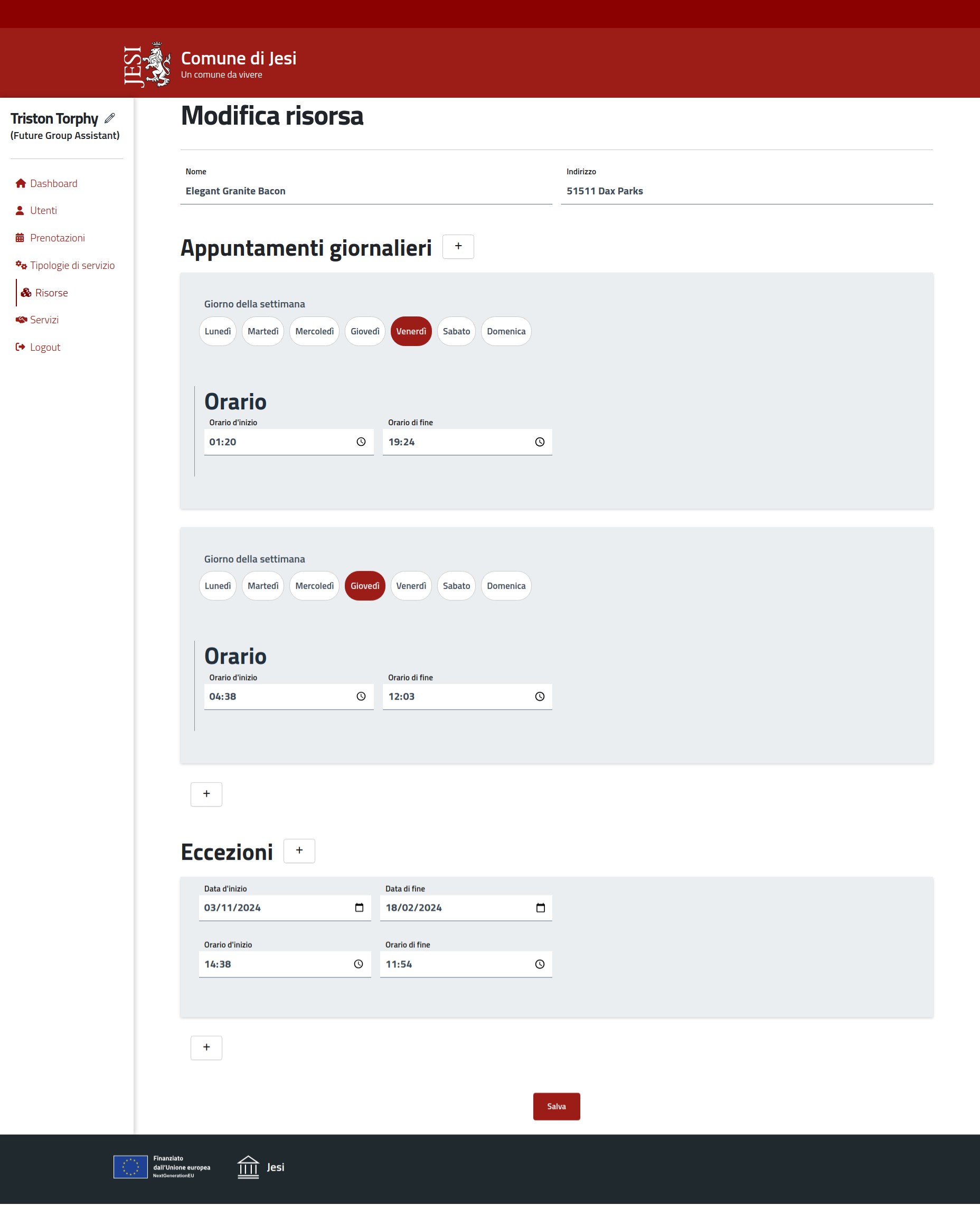
- Dopo aver apportato le modifiche desiderate, è possibile salvare le informazioni aggiornate facendo clic sul pulsante in fondo alla pagina e attendere il messaggio di conferma di avvenuta modifica.
- In caso di errori, i campi che non sono stati validati verranno evidenziati, e verrà mostrato un messaggio con la spiegazione dell’errore sotto ciascun campo non valido.